Modelo de prompt

Mockup de dashboard de operações SaaS para desktop com cards de KPI e gráficos

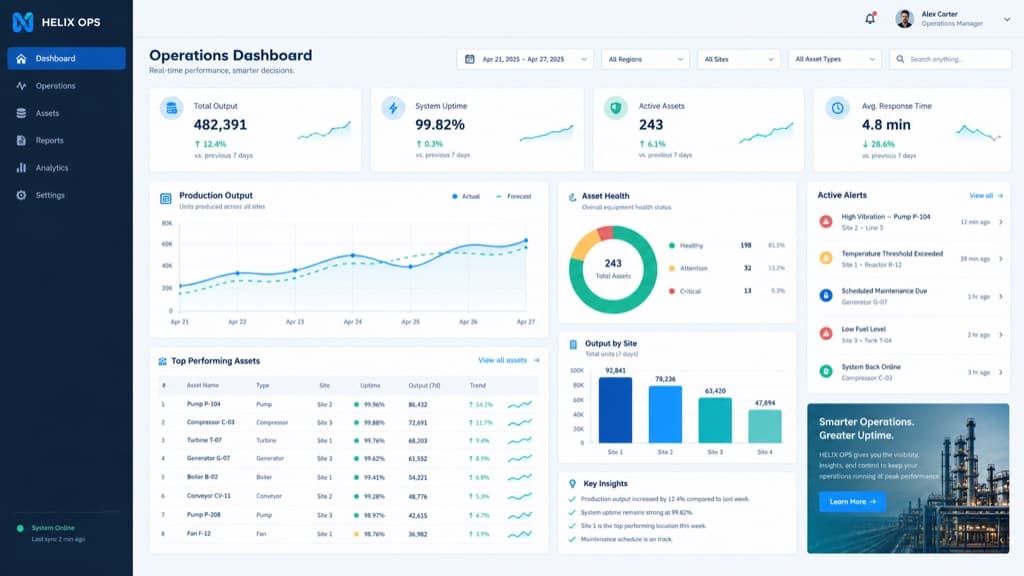
Este prompt descreve uma tela completa de dashboard para desktop de uma plataforma de operações fictícia chamada HELIX OPS: barra lateral à esquerda, barra de filtros no topo, uma fileira de cards de KPI, gráficos de linha, uma tabela de dados e um painel de alertas, em uma paleta fria de cinza-ardósia, azul-cobalto, verde-azulado e branco, sobre um grid bem ajustado. Nosso exemplo resultou em um dashboard de operações convincente, com rótulos legíveis, sparklines em cada card de KPI, um gráfico de rosca para a saúde dos ativos, um gráfico de barras por local e uma lista de alertas ativos. Use-o para visualizar um produto antes de começar o design, para preencher uma landing page ou um pitch deck com uma tela realista ou para explorar layout e cores de uma ferramenta interna. Troque o nome do produto, a paleta e a lista de painéis para adaptá-lo ao seu próprio produto.

Proporção 16:9Não precisa de imagem de referência
Dashboard de operações HELIX OPS para desktop com barra lateral escura, quatro cards de KPI, gráficos de linha, rosca e barras, tabela de ativos e alertas
Exemplo criado no Nano Banana Pro com GPT Image 2. Com outras entradas e configurações, o resultado pode ser diferente.

Prompt do modelo

Copie o prompt para o gerador de imagens e substitua os dados entre colchetes pelos seus.

Create a high-end desktop SaaS analytics dashboard mockup for a fictional platform named HELIX OPS, displayed on a 16:10 monitor canvas. Use a cool palette of slate, cobalt blue, teal, pale gray, and white, with tight grid alignment. Include a left sidebar, top filter bar, KPI cards, line charts, data table, alert panel, crisp typography, realistic labels, and production-ready spacing.

Ideia de prompt de github.com. Ver a publicação original
Para que serve

  • Imagens de destaque e de recursos para a landing page de um SaaS antes de a interface real existir
  • Slides de pitch deck que mostram como um produto poderia ser
  • Exploração inicial de layout e cores para uma ferramenta interna de operações
  • Telas de referência para um designer que está começando um dashboard no Figma

Dicas de prompt

  • Substitua HELIX OPS pelo nome do seu produto e mantenha-o curto para que o texto do logo saia limpo
  • Liste os painéis na ordem que você quer e depois confira na tela gerada os nomes e o layout
  • Descreva a paleta com nomes de cores simples, como ardósia, cobalto e verde-azulado, em vez de códigos hex
  • Confira números, datas e rótulos antes de publicar; eles são inventados e podem não bater
  • As telas geradas são imagens, não código funcional; recrie o layout na sua ferramenta de design