Créez des vidéos IA avec des prompts et des images
Générez des vidéos courtes à partir de prompts texte ou d’images de référence avec un workflow pensé pour le mouvement, le choix de modèle et les résultats asynchrones.
Choisissez un modèle et préparez votre premier clip
Choisissez le mode « texte en vidéo » pour décrire une nouvelle scène, ou le mode « image en vidéo » pour animer une référence. Réglez la durée, la résolution et le format pris en charge par votre modèle, puis vérifiez l’estimation de crédits affichée dans le générateur.
Vidéo d'exemple
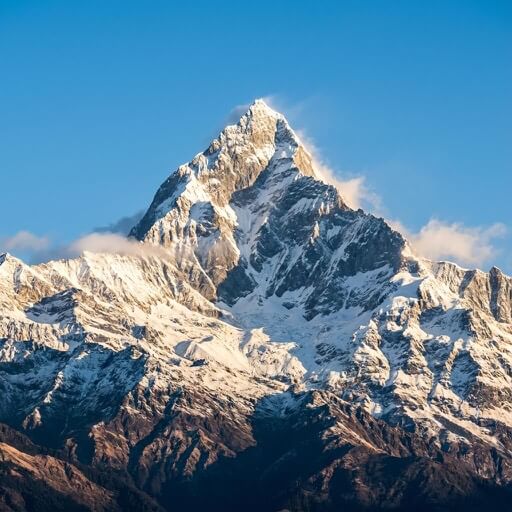
Génération vidéo IA pour les tâches orientées mouvement
Prévoyez une seule action claire par clip : un produit qui se dévoile lentement, une caméra qui avance vers le sujet ou une scène légèrement animée. Un mouvement précis et une composition simple rendent le résultat plus facile à évaluer.
Conçu pour les vidéos courtes
Décrivez la scène, le rythme, la caméra et le mouvement du sujet quand une image fixe ne suffit pas.
Images de référence pour la continuité visuelle
Partez d’un produit, personnage ou cadrage quand le modèle sélectionné prend en charge l’image en vidéo.
Suivez la génération et récupérez votre vidéo
La génération prend du temps. Suivez l’état de la tâche et regardez les clips terminés dans Mes vidéos avant de lancer une autre variante.
Du prompt à la vidéo générée en quatre étapes
Commencez par un court test, vérifiez le mouvement et la cohérence visuelle, puis affinez le prompt avant de créer d’autres versions.
Choisir la tâche vidéo
Commencez par le texte en vidéo ou ajoutez une image de référence si le modèle prend en charge l’image en vidéo.
Décrire le mouvement
Précisez scène, sujet, mouvement de caméra, rythme, style et contraintes importantes.
Choisir les paramètres
Sélectionnez le modèle, la durée, la qualité et le ratio disponibles pour la tâche.
Soumettre et vérifier
Vérifiez l’estimation de crédits affichée avant d’envoyer. Sur le clip terminé, contrôlez la cohérence du sujet, les mouvements indésirables et le cadrage. Si une tâche échoue, consultez son état avant de la relancer.
Idées de vidéos courtes pour créateurs et équipes
Clips produit
Créez du mouvement produit, des reveal shots, des démos packaging et des brouillons vidéo e-commerce.
Publicités créatives
Générez des concepts de campagne, idées de vidéos sociales et directions visuelles pour la production publicitaire.
Animation d’image
Transformez des visuels sélectionnés en mouvement quand un modèle image en vidéo convient.
Test de modèles
Comparez qualité, vitesse et coût en crédits avant de répéter la génération vidéo à grande échelle.
Rédigez un prompt de mouvement facile à tester
Exemple de prompt, pas un résultat généré : « Une tasse en céramique sur une table en bois près d’une fenêtre. La caméra avance lentement pendant que la vapeur s’élève. Lumière douce du matin, cadrage stable, sans coupe. » En mode « image en vidéo », importez la photo de votre tasse et décrivez le mouvement plutôt que de redessiner la tasse.
Texte en vidéo
Transformer un prompt en courte vidéo générée.
Image en vidéo
Utiliser des références quand le modèle prend en charge l’animation d’image.
Prompts de mouvement
Décrire le mouvement de caméra, l’action du sujet et le rythme.
Suivi de la génération
Suivre l’état de la génération et retrouver le résultat dans Mes vidéos.
Durée et qualité
Choisir les paramètres disponibles avant de soumettre.
Vérifier avant de partager
Regarder le clip en entier et vérifier les visages, les détails du produit, le scintillement et les mouvements de caméra inattendus.
FAQ du générateur de vidéo IA
Qu’est-ce qu’un générateur de vidéo IA ?
Un générateur de vidéo IA crée de courts clips à partir d’une description texte ou anime une image de référence. Avec Nano Banana Pro, vous choisissez un modèle vidéo pris en charge et consultez ses réglages disponibles avant de générer.
Puis-je créer une vidéo depuis un prompt texte ?
Oui. Choisissez un modèle compatible avec le mode « texte en vidéo », décrivez la scène, la caméra, le sujet, le style et la durée, puis envoyez la tâche.
Puis-je animer une image en vidéo ?
Oui, si le modèle choisi prend en charge l’image en vidéo. Ajoutez une image de référence et concentrez le prompt sur la caméra et le mouvement du sujet.
Où apparaissent les vidéos générées ?
La génération prend du temps. Après l’envoi, suivez l’état de la tâche ; les vidéos terminées apparaissent dans Mes vidéos.
Comment choisir le bon modèle vidéo ?
Sélectionnez un modèle dans le générateur vidéo et vérifiez les entrées prises en charge, la durée, la résolution et l’estimation de crédits. Gardez la même référence et le même prompt de mouvement quand vous essayez un autre modèle, pour comparer à conditions égales. L’outil de comparaison de modèles compare des images, pas des vidéos.
Préparez votre image de départ et votre vidéo
Générateur d’image IA
Créez des visuels source avant de les animer en vidéo.
Seedance 2
Utilisez le workflow Seedance 2 dédié aux vidéos IA guidées par références.
Comparer les modèles
Comparez des modèles d’image pour choisir l’image de départ de votre vidéo.
Tarifs
Consultez les crédits avant de lancer des jobs vidéo asynchrones répétés.
Générateur video Gemini Omni Flash
Courtes vidéos de style Gemini Omni Flash à partir de texte ou d’images, générées pour l’instant en mode vidéo rapide.
Générateur vidéo IA MiniMax H3
Un workflow vidéo MiniMax H3 pour le texte-vers-vidéo, la vidéo à partir de frames et la génération multi-références.
Générateur vidéo IA Kling 3.0
Un workflow vidéo Kling 3.0 pour le texte-vers-vidéo, la vidéo à partir de frames et la génération multi-plans avec audio natif.
Générateur IA Kling 3.0 Motion Control
Un workflow Kling 3.0 Motion Control qui anime une image de personnage avec le mouvement d'une vidéo de référence.
Prêt à créer une vidéo IA ?
Choisissez votre modèle, décrivez un mouvement clair et vérifiez l’estimation de crédits avant de générer.