プロンプトと画像からAI動画を作成
テキストプロンプトや参照画像から短い動画を生成し、動き、モデル選択、非同期結果に合わせた動画ワークフローを使えます。
モデルを選んで最初のクリップを計画
新しいシーンを文章で描くならテキストから動画、参照画像を動かすなら画像から動画を選びます。モデルが対応する長さ・解像度・アスペクト比を設定し、生成画面に表示されるクレジット見積もりを確認してください。
サンプル動画
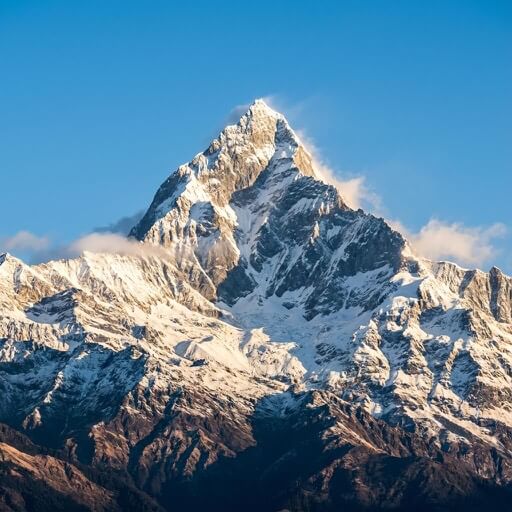
モーション重視のAI動画生成
1本のクリップには、はっきりした動きを1つだけ入れましょう。商品がゆっくり現れる、カメラが被写体に寄っていく、シーンがさりげなく動く、といった具合です。動きが具体的で構図がシンプルなほど、仕上がりを判断しやすくなります。
短尺モーション向け
静止画だけでは足りないとき、シーン、テンポ、カメラ方向、被写体の動きを記述できます。
参照画像で視覚の一貫性を保つ
選択モデルが画像から動画に対応している場合、商品、人物、構図から始められます。
進行状況を確認して完成した動画を見る
生成には時間がかかります。生成状況を確認し、完成したクリップをマイ動画で見てから次のバリエーションを作りましょう。
4ステップでプロンプトから動画へ
まず短いテストを1本作り、動きと見た目の一貫性を確認します。プロンプトを調整してから、別のバージョンを作りましょう。
動画タスクを選ぶ
テキストから動画で始めるか、モデルが対応していれば参照画像を追加します。
動きを記述する
シーン、被写体、カメラ移動、テンポ、スタイル、重要な制約を書きます。
モデル設定を選ぶ
タスクで使えるモデル、長さ、品質、アスペクト比を選択します。
送信して確認する
送信前に表示されるクレジット見積もりを確認します。完成したクリップでは、被写体の一貫性、不要な動き、フレーミングをチェックします。生成に失敗した場合は、状況を確認してからもう一度お試しください。
クリエイターやチーム向けの短い動画のアイデア
商品クリップ
商品モーション、リビールショット、パッケージ紹介、EC動画の下書きを作成します。
広告クリエイティブ
キャンペーン案、SNS動画アイデア、広告制作のビジュアル方向性を生成します。
画像アニメーション
画像から動画モデルが適している場合、選択したビジュアルを動きに変換します。
モデルテスト
動画生成を繰り返す前に、品質、速度、クレジットコストを比較します。
試しやすいモーションプロンプトの書き方
プロンプト例(生成結果ではありません):「窓辺の木のテーブルに置かれた陶器のマグカップ。湯気が立ちのぼる中、カメラがゆっくり寄っていく。やわらかな朝の光、安定したフレーミング、カットなし。」画像から動画の場合は、手持ちのマグカップの写真をアップロードし、マグのデザインを変えるのではなく動きだけをプロンプトに書きます。
テキストから動画
プロンプトから短い生成動画を作成します。
画像から動画
モデルが画像アニメーションに対応している場合、参照画像を使います。
モーションプロンプト
カメラ移動、被写体の動き、テンポを記述します。
生成状況
生成の状況を確認し、結果をマイ動画で見られます。
長さと品質
送信前に利用可能なモデル設定を選びます。
共有する前に確認
クリップを最後まで再生し、顔、商品の細部、ちらつき、予期しないカメラの動きを確認します。
AI動画生成FAQ
AI動画生成とは何ですか?
AI動画生成は、テキストの説明から短いクリップを作ったり、参照画像を動かしたりできます。Nano Banana Proでは、対応する動画モデルを選び、生成前に使える設定を確認できます。
テキストプロンプトから動画を作れますか?
はい。テキストから動画に対応するモデルを選び、シーン、カメラ、被写体、スタイル、長さを書いて送信します。
画像を動画にできますか?
はい、選択したモデルが画像から動画に対応している場合です。参照画像を追加し、カメラ方向と被写体の動きに焦点を当てます。
生成された動画はどこに表示されますか?
生成には時間がかかります。送信後は生成状況を確認でき、完成した動画はマイ動画に表示されます。
適切な動画モデルはどう選びますか?
動画生成画面でモデルを選び、対応する入力、長さ、解像度、クレジット見積もりを確認します。別のモデルを試すときは、同じ参照画像と同じモーションプロンプトを使うと違いを比べやすくなります。モデル比較ツールで比べられるのは画像で、動画ではありません。
元画像を用意して動画を計画
AI画像生成
動画にする前の元画像を作成します。
Seedance 2
参照ベースのAI動画には専用のSeedance 2ワークフローを使えます。
モデル比較
画像から動画の元になる画像を選ぶために、画像モデルを比較します。
料金
非同期動画ジョブを繰り返す前にクレジットを確認します。
Gemini Omni Flash 動画生成
テキストや画像から Gemini Omni Flash スタイルの短い動画を作成します。現在は高速動画モードで生成します。
MiniMax H3 AI動画ジェネレーター
テキストから動画、フレームから動画、複数リファレンスからの動画生成に対応した MiniMax H3 ワークフロー。
Kling 3.0 AI動画ジェネレーター
テキストから動画、フレームから動画、ネイティブ音声付きのマルチショット生成に対応した Kling 3.0 ワークフロー。
Kling 3.0 Motion Control AIジェネレーター
リファレンス動画の動きでキャラクター画像をアニメーションさせる Kling 3.0 Motion Control ワークフロー。
AI動画を作成しますか?
モデルを選び、はっきりした動きを1つ書いて、生成前にクレジット見積もりを確認しましょう。